

كيف يمكنني إصلاح مشكلة في توصيل كابل VGA؟
Jan 20, 2026
مرحبًا يا من هناك! باعتباري أحد موردي كابلات VGA، فقد تعاملت مع عدد لا يحصى من مشكلات توصيل كابلات VGA على مر السنين. سأشارك اليوم بعض النصائح حول كيفية استكشاف أخطاء اتصال كبل VGA وإصلاحها. سواء كنت تستخدمه لجهاز الكمبيوتر أو التلفزيون أو جهاز العرض، فمن المفترض أن تساعدك هذه الخطوات في تشغيل الأشياء بسلاسة.
تحقق من الاتصال الفعلي
أول شيء يجب عليك فعله عندما تواجه مشكلات في اتصال كبل VGA هو التحقق من الاتصال الفعلي. يبدو الأمر بسيطًا، لكنك ستفاجأ بعدد المرات التي يكون فيها القابس غير المحكم هو السبب.
ابدأ بالتأكد من توصيل كابل VGA بإحكام في كلا الجهازين. على جهاز الكمبيوتر الخاص بك أو أي جهاز مصدر آخر، يكون منفذ VGA عادةً عبارة عن منفذ أزرق على شكل D. على الشاشة أو جهاز العرض، الأمر نفسه. قم بسحب الكابل برفق للتأكد من عدم اهتزازه. إذا كان الأمر كذلك، فافصله وأعد توصيله مرة أخرى، وتأكد من تثبيته بشكل صحيح.
ألقِ نظرة أيضًا على المسامير الموجودة في موصل VGA. في بعض الأحيان، يمكن أن تنحني أو تتضرر. إذا رأيت أي دبابيس مثنية، يمكنك محاولة تقويمها برفق باستخدام ملاقط. ولكن احرص على عدم كسرها، لأن ذلك قد يسبب المزيد من المشاكل.
ابحث عن الأضرار الجسدية
بعد ذلك، افحص الكابل نفسه بحثًا عن أي علامات تدل على حدوث ضرر مادي. تحقق من وجود قطع أو اهتراء أو خلل في الكابل. إذا رأيت أي ضرر، فمن المحتمل أن يكون الكابل هو المشكلة وستحتاج إلى استبداله.
إحدى طرق المضاعفة - التحقق مما إذا كان الكابل هو المشكلة هي محاولة استخدام كابل VGA مختلف. إذا كان لديك واحدة إضافية مستلقية، فهذا رائع. فقط قم بتبديلها ومعرفة ما إذا كان الاتصال يتحسن. إذا حدث ذلك، فأنت تعلم بالتأكيد أن الكابل القديم كان سيئًا.
تحقق من إعدادات العرض
إذا كان الاتصال الفعلي جيدًا ولم يكن هناك أي تلف واضح في الكابل، فإن الخطوة التالية هي التحقق من إعدادات العرض على جهازك.
على جهاز كمبيوتر يعمل بنظام Windows، انقر بزر الماوس الأيمن على سطح المكتب وحدد "إعدادات العرض". هنا، يمكنك التأكد من تحديد العرض الصحيح. إذا كنت تستخدم شاشة ثانية أو جهاز عرض، فتأكد من إعداده بشكل صحيح ومن توافق الدقة ومعدل التحديث.
بالنسبة لمستخدمي Mac، انتقل إلى قائمة Apple، وحدد "تفضيلات النظام"، ثم انقر على "شاشات العرض". يمكنك ضبط الإعدادات هنا لتتوافق مع شاشة العرض المتصلة بـ VGA.
تحديث برامج تشغيل الرسومات
يمكن أن تتسبب برامج تشغيل الرسومات القديمة أيضًا في حدوث مشكلات في اتصالات كابل VGA. برامج تشغيل الرسومات هي برامج تسمح لبطاقة الرسومات الخاصة بجهاز الكمبيوتر الخاص بك بالاتصال بجهاز العرض الخاص بك.
في نظام التشغيل Windows، يمكنك تحديث برامج تشغيل الرسومات الخاصة بك من خلال إدارة الأجهزة. اضغط على مفتاح Windows + X وحدد "إدارة الأجهزة". قم بتوسيع فئة "محولات العرض"، وانقر بزر الماوس الأيمن على بطاقة الرسومات الخاصة بك، ثم حدد "تحديث برنامج التشغيل". يمكنك اختيار البحث تلقائيًا عن برنامج التشغيل المحدث.
على جهاز Mac، يمكنك عادةً تحديث برامج التشغيل الخاصة بك من خلال متجر التطبيقات. ما عليك سوى التحقق من تحديثات البرامج وتثبيت أي تحديثات متوفرة لنظام التشغيل لديك، والتي قد تتضمن تحديثات لبرنامج تشغيل الرسومات.
جرب منفذًا مختلفًا
إذا قمت بتجربة جميع الخطوات المذكورة أعلاه ولا تزال تواجه مشكلات، فحاول استخدام منفذ VGA مختلف على جهازك. تحتوي بعض أجهزة الكمبيوتر والشاشات على أكثر من منفذ VGA واحد، وقد يكون أحدها معيبًا.
إذا كنت تستخدم جهاز كمبيوتر مزودًا ببطاقة رسومات مخصصة، فتأكد من استخدام منفذ VGA الموجود على بطاقة الرسومات بدلاً من المنفذ الموجود على اللوحة الأم. توفر بطاقة الرسومات عادةً أداءً وتوافقًا أفضل.
استخدم محول إذا لزم الأمر
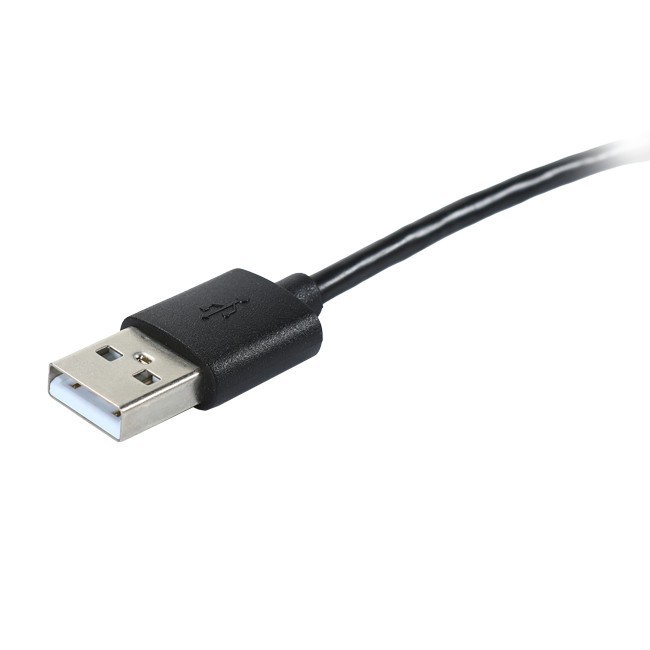
في بعض الأحيان، قد تحتاج إلى استخدام محول لتوصيل جهاز VGA بجهاز آخر. على سبيل المثال، إذا كنت تريد توصيل جهاز VGA - فقط بجهاز عرض HDMI حديث - فقط. في هذه الحالة، يمكنك استخدام أكابل محول HDMI إلى VGA إلى 1080p مع USB Auido ودعم الطاقة.
يمكن أن تكون هذه المحولات مفيدة حقًا، ولكن تأكد من حصولك على محول عالي الجودة. قد لا يعمل المحول الرخيص بشكل صحيح أو قد يتسبب في حدوث مشكلات في الإشارة.

اختبار مع جهاز آخر
إذا أمكن، قم باختبار كبل VGA وجهاز العرض باستخدام جهاز مصدر آخر. على سبيل المثال، إذا كنت تواجه مشكلات في توصيل جهاز الكمبيوتر الخاص بك بشاشة، فحاول توصيل جهاز كمبيوتر آخر بنفس الشاشة. إذا كان الكمبيوتر الثاني يعمل بشكل جيد، فمن المحتمل أن تكون المشكلة في الكمبيوتر الأصلي لديك.
وعلى العكس من ذلك، إذا قمت بتوصيل الكمبيوتر الأصلي الخاص بك بشاشة مختلفة، وكان يعمل، فإن المشكلة تكمن في الشاشة الأولى.
اطلب المساعدة المتخصصة
إذا جربت جميع خطوات استكشاف الأخطاء وإصلاحها هذه وما زلت تواجه مشكلات، فقد يكون الوقت قد حان لطلب المساعدة المتخصصة. يمكنك اصطحاب جهازك إلى ورشة إصلاح أجهزة الكمبيوتر أو الاتصال بفريق دعم الشركة المصنعة.
ولديهم الأدوات والخبرة اللازمة لتشخيص المشكلات الأكثر تعقيدًا وإصلاحها، مثل مشكلات بطاقة الرسومات أو جهاز العرض نفسه.
هل أنت مستعد للحصول على كابل VGA المناسب؟
إذا كنت في السوق لشراء كابلات VGA عالية الجودة أو محولات VGA إلى HDMI التي ذكرتها، فأنت في المكان الصحيح! باعتباري موردًا لكابلات VGA، يمكنني أن أقدم لك مجموعة واسعة من المنتجات التي تلبي احتياجاتك. سواء كان ذلك للاستخدام المنزلي، أو في المكتب، أو لحدث واسع النطاق، فلدينا الكابلات المناسبة لك.
إذا كنت تريد معرفة المزيد عن منتجاتنا أو مناقشة عملية شراء محتملة، فلا تتردد في التواصل معنا. نحن هنا لمساعدتك في العثور على الحل الأمثل لاحتياجات اتصال VGA لديك.
مراجع
- دعم Microsoft - إعدادات عرض Windows
- دعم Apple - تفضيلات عرض Mac
- المنتديات والمجتمعات الإلكترونية المختلفة